
Автоматическое создание ключевых кадров в Blender 5.2
Опубликовано:
В редакторе Timeline | Временная шкала можно включить автосоздание ключей (Auto Keying). В этом случае изменения объекта во вьюпорте должны приводить к автоматическому созданию ключевых кадров. Понятно, что вам все равно надо будет изменять текущий кадр вручную на шкале времени перед тем, как трансформировать объект.
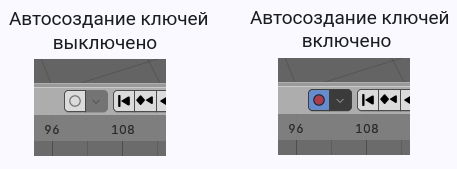
Однако только включение этой кнопки не позволит ключам создаваться автоматически. Потому что Blender не знает, для каких свойств их добавлять. Возможно в более ранних версиях любые изменения объекта приводили к созданию ключей для всех затронутых свойств. В версии 5.2 это не работает по-умолчанию. Поэтому сначала следует устанавливать первые ключи для свойств вручную.
Рассмотрим автосоздание ключей на двух примерах: когда анимируемые свойства выбираются через контекстное меню вставки ключевых кадров (горячая клавиша K в 3D-Вьюпорте) и когда устанавливаются через редактор свойств.
Автосоздание ключей для анимации положения объекта
- Во вьюпорте нажмем K и выберем Location | Положение.
- Включим кнопку Auto Keying | Автосоздание ключей.
- Переместим линию текущего кадра в новое место (изменим текущий кадр).
- Нажмем G во вьюпорте и переместим объект.
- Отметим, что на шкале времени автоматически был создан ключевой кадр. На самом деле их три (для каждой из трех осей пространства).
- При необходимости продолжить анимацию будем повторять пункты 3 и 4.
Автосоздание ключей для анимации цвета
- Включим во вьюпорте режим предпросмотра материалов или рендера (Z → 2 или Z → 8).
- Сделаем текущим кадр, в котором объект должен начать менять цвет.
- В редакторе Properties | Свойства перейдем на вкладку Material | Материал.
- Нажмем на маркер анимации (animate property — анимировать свойство) у Base Color | Основной цвет.
- Перейдем в кадр, в котором цвет должен стать другим.
- Изменим основной цвет объекта.
- Заметим, что в редакторе Timeline автоматически был создан новый ключевой кадр.
Настройки автоматического создания ключей
Рядом с переключателем Auto Keying | Автосоздание ключей находится кнопка со стрелкой вниз, которая раскрывает меню настроек автоключей.
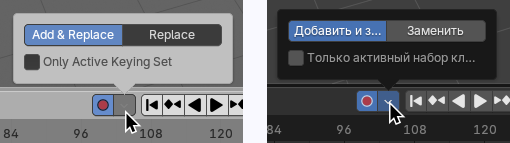
По умолчанию включен режим "Добавить и заменить". В этом случае Blender создает новые ключевые кадры и перезаписывает существующие. В режиме исключительно замены Blender только обновляет уже существующие на таймлайне ключи, но полностью блокирует создание новых в пустых кадрах. Это удобно, когда вы уже создали анимацию и только корректируете ее в ключевых кадрах.
Что касается флажка Only Active Keying Set | Только активный набор ключей, то в версии 5.2 он не работает по умолчанию. Причиной могут быть включенные фильтры анимации в настройках Блендера. Однако ниже мы все-равно покажем как создаются наборы ключей. Они могут понадобиться в других редакторах Blender, в которых выполняется более тонкая настройка анимации.
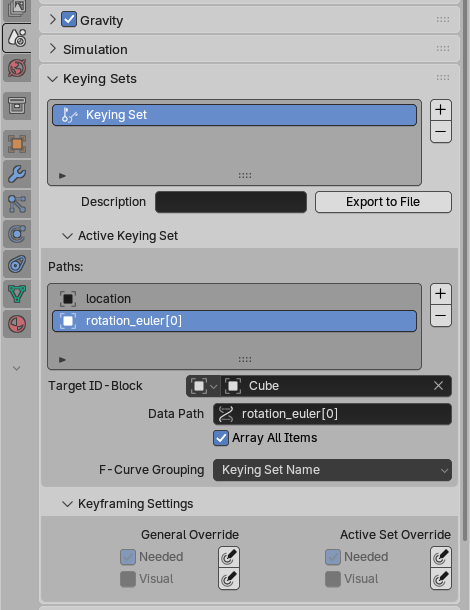
Для создания наборов ключей в последних версиях Блендера надо перейти на вкладку Scene | Сцена редактора свойств. Здесь на панели Keying Sets | Наборы ключей они создаются и выполняется их настройка. В поле Data Path | Путь к данным указывается путь к анимируемому свойству в API Blender (RNA-путь).
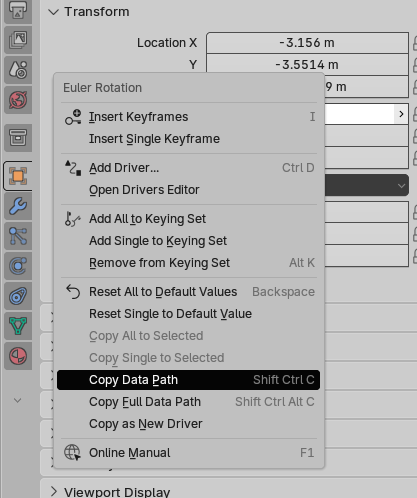
Этот путь можно легко получить, если нажать по нужному свойству в интерфейсе правой кнопкой мыши и выбрать пункт Copy Data Path | Копировать путь к данным или Add All to Keying Set | Добавить все в ключевой набор, а затем вставить (Ctrl + V) скопированное значение в поле Data Path.
При анимации активный набор ключей можно выбирать как в редакторе свойств, так и в меню вставки ключевых кадров (K).