Заполнение и вычисления в Calc
Создано: 09.01.2026
Основное назначение электронных таблиц (spreadsheets), в том числе приложения Calc пакета LibreOffice, — это выполнение вычислений над рядом данных. Например, требуется найти количество проданных единиц товара за 30 дней, выявить дни с минимальными или максимальными продажами и тому подобное.
Понятно, что данные предварительно должны быть введены и сведены в таблицу, имеющую определенную структуру. В нашем случае это могут быть даты в одном столбце и количество реализованных товаров в другом. Таким образом, электронные таблицы (другое их название "табличные процессоры") должны не только выполнять различные вычисления, но и позволять удобно вводить и оформлять исходные данные. Современные электронные таблицы могут также фильтровать и сортировать данные, строить на их основе графики и диаграммы и др.
Из всего этого можно сделать вывод, что основным типом данных в таблицах будут числа, как целые, так и дробные. Однако в ячейках таблицы могут быть и строки, а также логические значения. Текст часто используется в пояснительных и оформительских целях.
В данном практическом курсе мы будем работать в LibreOffice Calc. Однако многие аналогичные приложения (Microsoft Excel, Google Таблицы) во многом схожи с ним.
Создадим файл электронной таблицы. В рабочей части окна мы действительно увидим таблицу. Каждая ее ячейка имеет адрес, или координаты. Адрес состоит из буквенного имени столбца и цифрового номера строки. Если кликнуть любую ячейку, то заголовки ее строки и столбца подсвечиваются, а в поле вверху слева вы увидите ее адрес, например E12. Если выделить диапазон ячеек, то в записи координат через двоеточие будут указаны две ячейки — верхняя левая и нижняя правая. Например, D10:G14. Поэтому поле, где вы видите координаты, называется "Область листа" (названия полей отображаются при наведении на них указателя мыши).
Файл табличного процессора может включать несколько или даже множество таблиц. При этом каждая таблица располагается на собственном листе. Для аналогии представим, что файл — это папка с бумажными листами, на каждом из которых нарисована одна таблица с данными. В Calc вы увидите листы внизу рабочей области окна. Здесь их можно создавать, удалять, переименовывать, менять местами и выполнять другие действия, большинство из которых доступно через контекстное меню (надо кликнуть по имени листа правой кнопкой мыши). В данном курсе мы предлагаем вам работать в одном файле, создавая для каждого урока отдельный лист.

Введем в ячейку А1 дату в формате DD.MM.YY, например 09.01.25. Если ячейки кажутся вам мелкими, то таблица масштабируется прокруткой колеса мыши при зажатом Ctrl. Если вводимое значение не помещается в ячейку, ее можно расширить. Для этого надо навести курсор мыши на границу между названиями столбцов, зажать левую кнопку и потянуть границу. Также можно выполнить на границе двойной клик, в этом случае столбец сам подгонится под размер содержимого.
Если данные в ячейке надо немного изменить, а не заменить, то следует выполнить двойной клик по ячейке или, выделив ее, нажать F2.
Просто выделим ячейку A1. Заметим, что у рамки выделения есть маленький квадратик в нижнем правом углу. Это так называемый маркер заполнения. Наведенный на него указатель мыши принимает вид крестика.
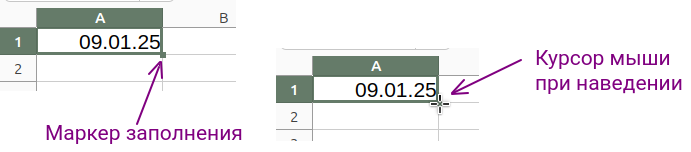
Если в этот момент зажать левую клавишу мыши и потянуть вниз, то появится рамка обычно яркого цвета. Отпустив мышь, вы увидите, что ячейки столбца, которые были захвачены рамкой, теперь содержат последовательные даты. Calc не только понял, что данные в A1 — это дата, но и предположил, что вы хотите получить ряд следующих друг за другом дат. Такая способность электронных таблиц называется заполнением. Работает оно по-разному, в зависимости от исходного выделения; заполнение может быть как по горизонтали, так и вертикали.
Если автозаполнение Calc не совпадает с вашими желаниями, то следует выделять диапазон ячеек, содержащих определенную закономерность. Например, если в одной ячейке находится число 10, а в смежной — число 20, то выделение обоих и растягивание рамки приведет к заполнению следующих ячеек числами 30, 40 и т.д.
Представим, что рядом с датами, в столбце B, у нас будет доход за день, в столбце C — расход в этот же день. Введем произвольные значения для доходов и расходов.
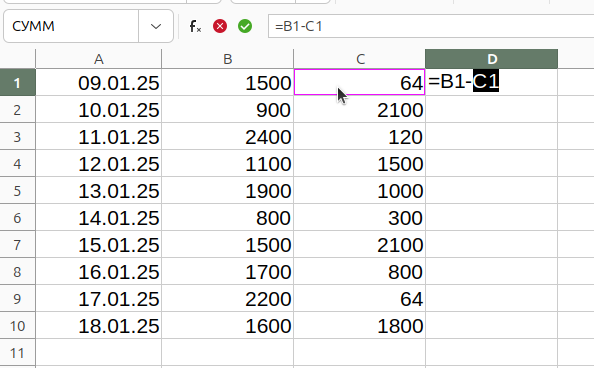
И теперь используем электронную таблицу по ее прямому назначению — для выполнения вычислений. В столбце D будем находить дневной баланс, то есть вычислять разницу между доходом и расходом. Для этого введем в ячейку D1 знак =, после этого кликнем мышью по ячейке B1. Ее адрес появится после знака равенства. Теперь введем минус и кликнем по ячейке C1. В конце нажмем Enter.
В результате в D1 вы увидите разницу, а в "Строке ввода" (находится над таблицей) — формулу. Здесь мы должны прийти к выводу, что в ячейках электронных таблиц могут содержаться не только значения, но и формулы. Последние начинаются со знака равенства.
Когда вы смотрите на таблицу, не выделяя конкретные ячейки и не заглядывая в "Строку ввода", то не можете быстро определить, где просто данные, а в каких содержатся вычисленные значения. Чтобы это увидеть надо нажать Ctrl + ` (буква Ё в русской раскладке). Эта же комбинация клавиш выключает видимость формул.
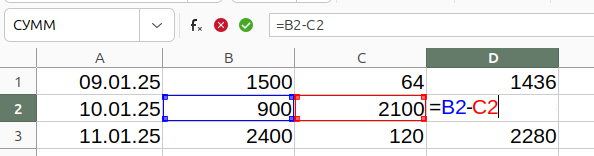
Автозаполнение работает не только для значений, но и для формул. Если сейчас растянуть рамку по столбцу D, то Calc заполнит формулами соответствующие ячейки. Причем угадает, что в ячейке D2, должна быть формула =B2-C2 и т. д. Двойной клик по ячейке с формулой позволяет исправлять само выражение, а также подсвечивает ячейки, используемые в формуле.
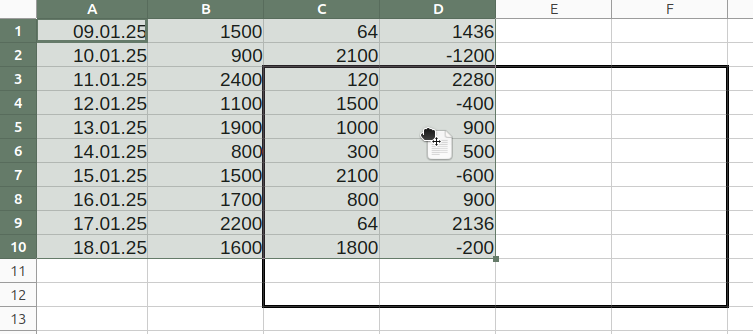
Наши данные и вычисления не информативны, трудно понять, о чем эта таблица. Как минимум нам необходимы заголовки для столбцов. Перенесем нашу таблицу на несколько ячеек вправо и вниз. Для этого выделим ее целиком (имеются в виду только ячейки с данными), захватим за любое место выделения и переместим таблицу мышью. Обратите внимание, что адресация в формулах изменится соответственно переносу и вычисления останутся верными.
Представим, что разные годы будут располагаться рядом, а данные о днях одного года идти в столбик. Добавим для столбцов заголовки, а слева от дат подпишем месяцы у первых их чисел. На изображении внизу часть строк была скрыта. Это делается путем выделения строк через их заголовки и выбора пункта "Скрыть строки" в контекстном меню.

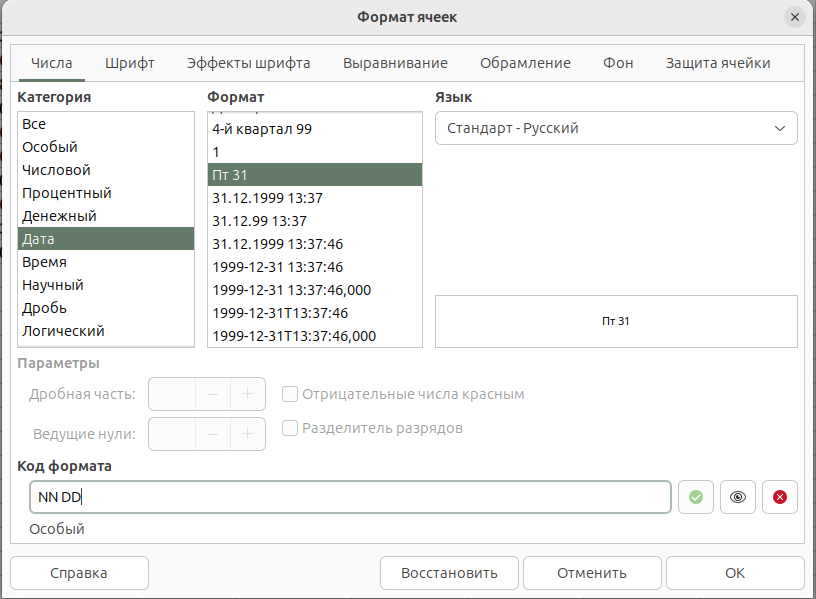
Даты выглядят слишком однотипно. Кроме того информация в них о месяце и годе лишняя. Поэтому изменим их формат. Выделим весь столбец, нажав на его имя C, кликнем правой кнопкой по выделению и выберем пункт "Формат ячеек". В открывшемся диалоговом окне в разделе категорий выберем "Дата", после этого в поле "Код формата" введем NN DD. Нажав ОК, вы увидите, что даты примут вид День_недели число.