
Проверка данных в Calc — установка ограничений на ввод в ячейки
Создано: 16.01.2026
Обычно в определенные ячейки таблицы должны вводиться данные только одного формата. Например, только даты, или только целые числа. Чтобы избежать ошибки ввода, особенно когда взаимосвязанные вычисления к этому чувствительны, устанавливают так называемую проверку данных (data validation). В электронных таблицах она срабатывает при вводе значений. При автозаполнении или для уже вписанных в ячейку данных — нет.
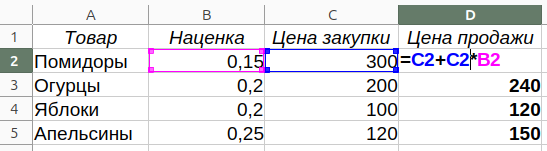
Вернемся к таблице с товарами. Пусть наценка всегда должна быть вещественным числом.
Выделим ячейки с наценками и в меню "Данные" выберем команду "Проверка...". Откроется диалоговое окно "Проверка вводимых значений". В нем поменяем "Разрешитель" с варианта "Все значения", когда можно вводить что угодно, на "Дробные".
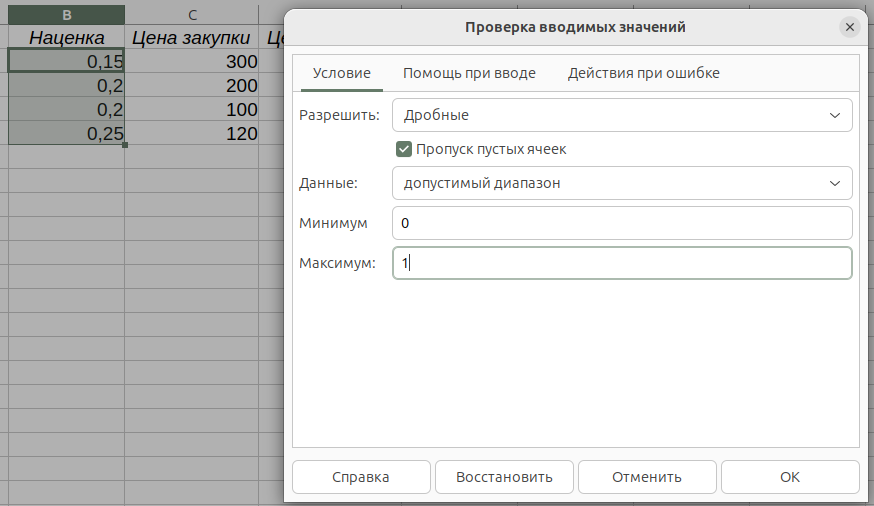
Флажок "Пропуск пустых ячеек" означает, что если в ячейке нет значения, то для нее проверка на валидность опускается. Если требуется так или иначе ограничить ввод допустимых значений, то условие выбирается в списке "Данные", после чего устанавливаются границы. Таким образом задав параметры на вкладке "Условие" окна, мы уже можем нажать "ОК", чтобы ограничить ввод в ячейки. В нашем случае если попытаться ввести в них значение, выходящее из пределов [0; 1], то Calc не даст этого сделать, отобразив окно с предупреждением.
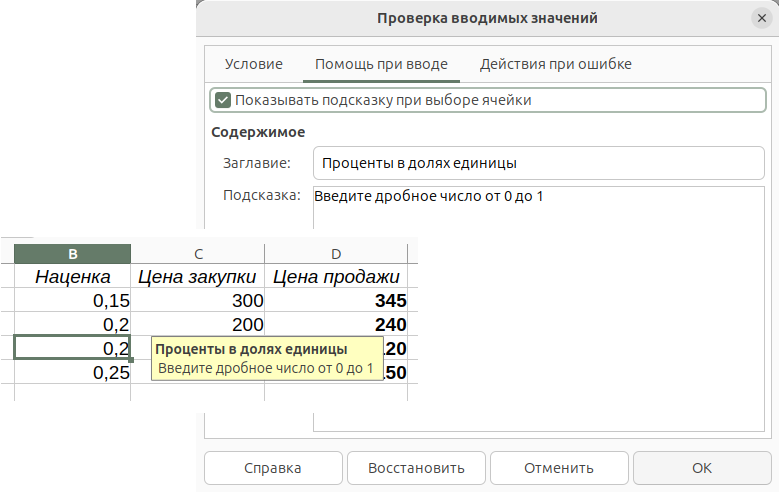
Однако в момент ввода не будет никаких подсказок, что можно вводить, а что — нельзя. Чтобы улучшить пользовательский опыт, продолжим настройки в окне "Проверка вводимых значений". Здесь на вкладке "Помощь при вводе" установим флажок "Показывать подсказку при выборе ячейки" и введем текст для таковой. Теперь при выделении ячейки рядом с ней будет появляться всплывающее сообщение. Оно выглядит несколько навязчиво, особенно, если заполняемых ячеек с проверкой много. Поэтому не всегда используется.
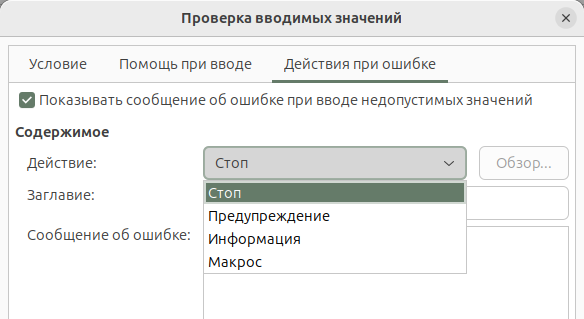
На вкладке "Действия при ошибке" задается вариант поведения Calc, если в ячейку вводится недопустимое значение. По умолчанию в качестве действия указано "Стоп". Это значит, что ввод в ячейку блокируется. Вы просто не сможете ввести неверные данные. При выборе любого другого действия, вы это сделать сможете. Но будет показано окно с предупреждением, информацией или выполнен макрос. С помощью макроса, например, можно сделать так, что при ошибке ввода значение в ячейке заменялось каким-либо другим.
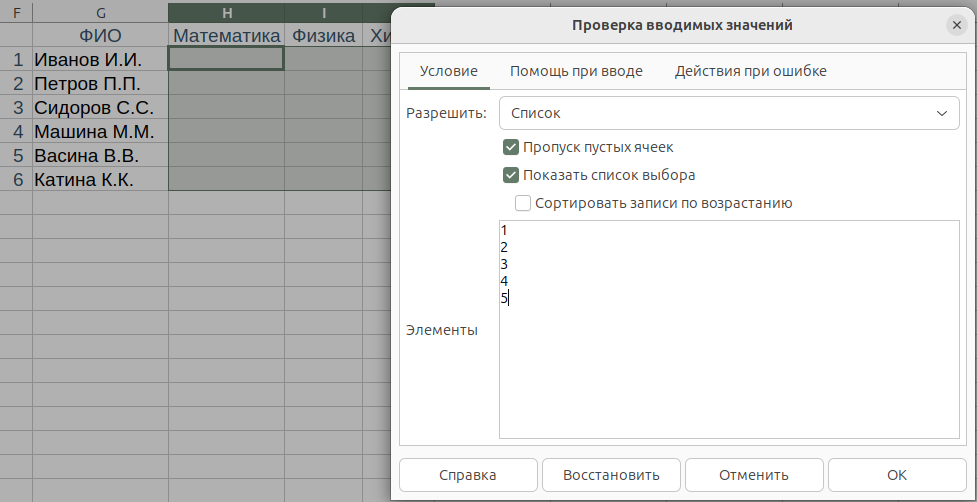
Рассмотрим вариант разрешителя, когда в ячейке может быть только одно значение из списка допустимых. Для примера возьмем таблицу успеваемости учащихся, в которой оценки могут быть только числами от 1 до 5. На вкладке "Условие" выберем "Список". Появится поле "Элементы", в котором в столбик перечислим оценки.
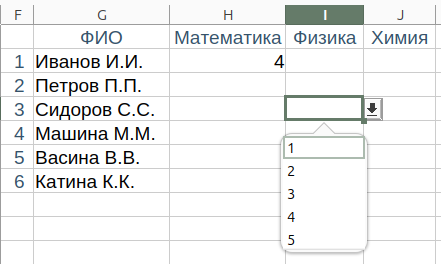
После этого, если флажок "Показать список выбора" не был снят, при выделении ячейки у нее будет появляться особый маркер. При клике по нему будет появляться список значений для выбора. Ячейку можно заполнить одним из элементов этого списка.
Подобный список выбора можно получить, если разрешителем выбрать не "Список", а "Диапазон значений". Однако в этом случае список сначала подготавливается в отдельных ячейках таблицы, после этого в окне "Проверка вводимых значений" указывается их диапазон.
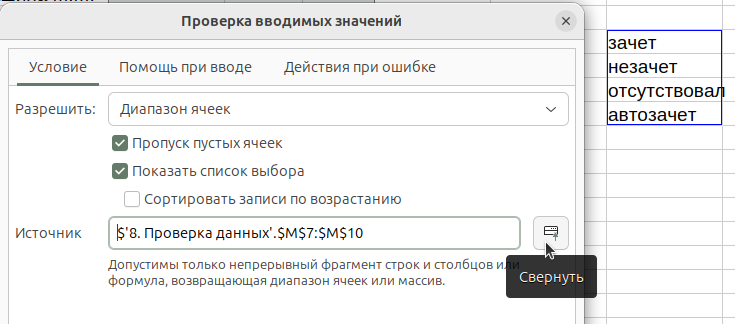
Преимуществом этого способа может быть возможность изменять элементы списка непосредственно в таблице. Однако при этом все-равно ранее заполненные ячейки, к которым был применен ограничитель по диапазону значений, останутся со старыми элементами списка.