
Диаграммы в Calc. Визуализация данных
Создано: 15.01.2026
Данные в таблицах не всегда легко воспринимаются человеком, чтобы можно было увидеть в них определенные закономерности и сделать какие-либо заключения и выводы. Однако в этом может помочь визуализация данных, которая реализуется через построение графиков и диаграмм. Их разновидностей существует большое количество, обычно выбор того или иного типа диаграммы определяется структурой данных. Иногда данные требуется предварительно обрабатывать.
Электронные таблицы, как и другие офисные пакеты, поддерживают вставку в документ различной графики (изображений, фигур). Диаграммы также представляют собой графические объекты. При этом они сохраняют связь с табличными значениями и при их изменении автоматически "перестраиваются". Однако если диаграмму скопировать и вставить в другое офисное приложение (презентации, текстовый документ) или куда-то еще, связь, естественно, утрачивается. В каком виде вы ее скопировали, такой она и останется.
В LibreOffice Calc диаграммы добавляются через меню "Вставка" или с помощью соответствующей кнопки на панели инструментов "Стандартная". Пусть у нас имеется таблица помесячного дохода (в тысячах) за два года, и мы хотим, сравнивая их, наглядно показать в какие месяцы доход во второй год снизился сильнее.
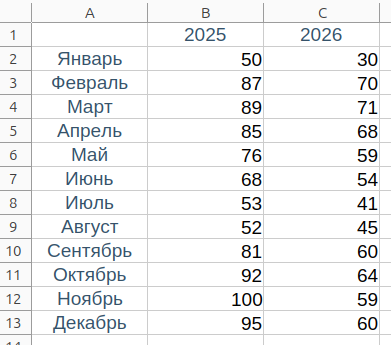
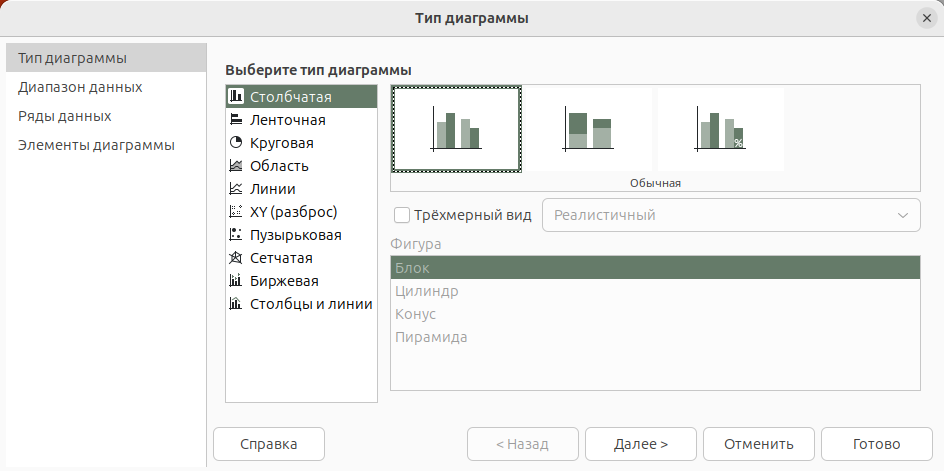
Выделим всю таблицу с заголовками, то есть диапазон A1:C13, и нажмем на кнопку вставки диаграммы. Нам подходит столбчатый тип в его варианте "Обычная". Поэтому в первой вкладке открывшегося окна можем ничего не менять.
Перейдем на вкладку "Диапазон данных" (можно с помощью кнопки "Далее"). Так как мы предварительно выделяли диапазон, он здесь будет указан в виде абсолютных ссылок. На скрине ниже запись $'7. Диаграммы'. — это ссылка на лист в файле электронной таблицы. У вас эта часть адреса диапазона будет другой. Если диапазон указан неверно, вы можете задать его, кликнув на кнопку "Выберите диапазон данных" справа от поля.
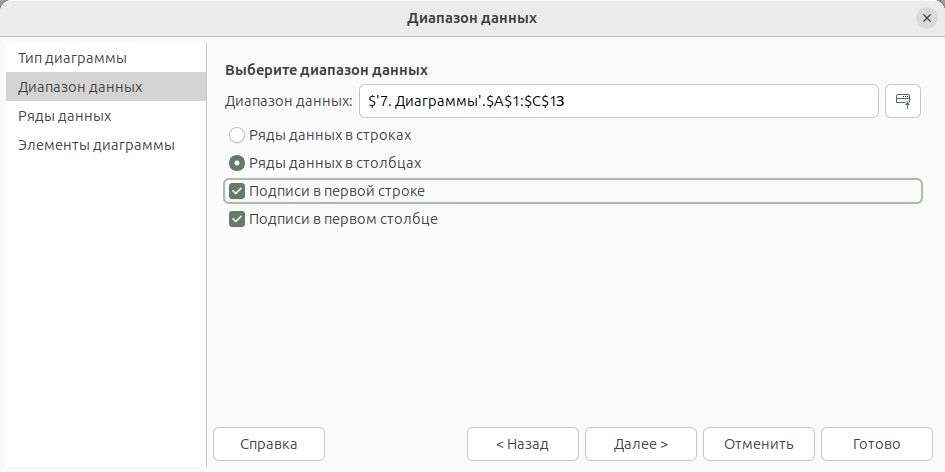
Поскольку у нас таблица содержит подписи и в строках и в столбцах, должны быть установлены оба соответствующих флажка. Иначе, если "Подписи в первой строке" будет снят, то числа 2025 и 2026 будут учтены как данные для столбцов диаграммы, наравне со значениями дохода. Если мы сравниваем ряды данных в столбцах таблицы, то каждый столбец будет окрашен в свой цвет, а данные одной строки разных столбцов сравниваться друг с другом (на скрине ниже верхняя диаграмма). Если же выбрать "ряды данных в строках", то сравнению будут подлежать разные месяцы одного года (нижняя диаграмма). При этом одни и те же месяцы разных лет будут окрашены одним цветом.
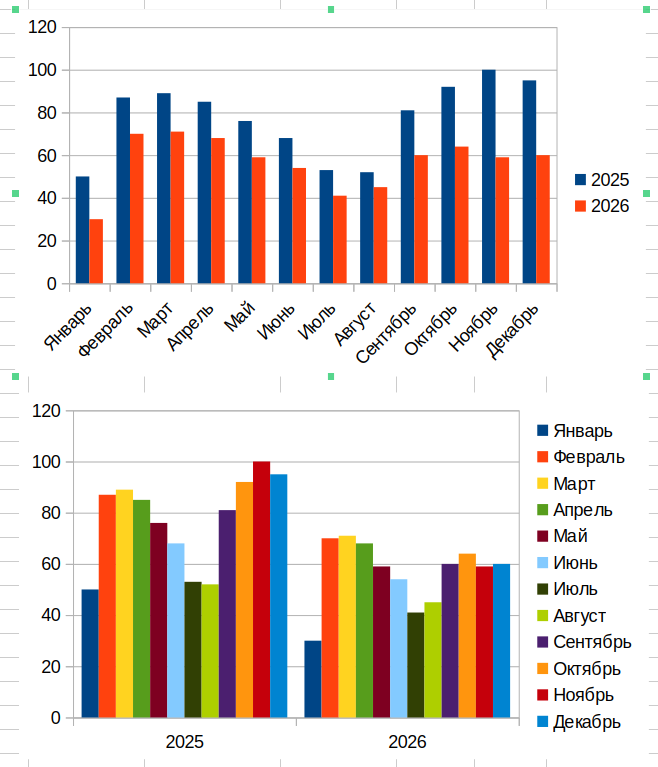
Наиболее наглядную картину того, что именно осенью второго года просадка дохода была сильнее, дает скорее первая диаграмма. На второй лучше видно, что в 2025-м доход весной был меньше, чем осенью, а в 2026 — почти таким же.
На двух оставшихся вкладках окна "Диапазон данных", которые мы не рассматривали, вы можете более тонко настроить вид диаграммы. Поменять цвет, переместить компоненты диаграммы относительно друг друга можно уже после ее добавления. Чтобы перемещать диаграмму как единое целое, масштабировать ее, надо как бы "выйти" из нее, кликнув за ее пределами. После этого кликнуть по ней. При этом появится рамка с зелеными маркерами. Чтобы вернуться к правке компонентов, надо выполнить по диаграмме двойной клик.
Посмотрим, как на тех же данных будет выглядеть тип диаграммы "Линии" с подтипом "Линии и точки".
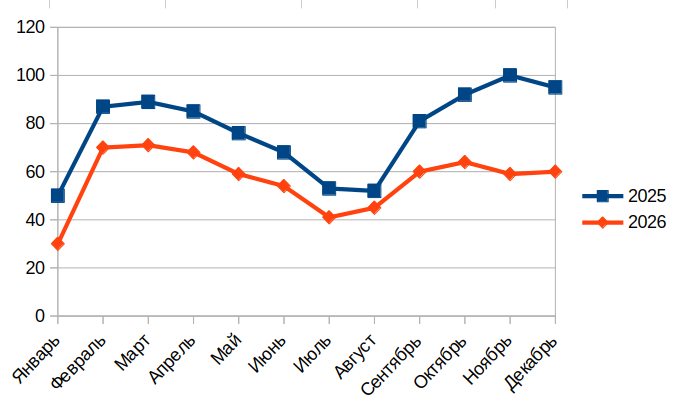
На таком графике мы хорошо видим разрыв между осенними доходами по годам.
Еще одним примером данных, для которого подойдет столбчатая диаграмма, может быть таблица успеваемости учащихся по разным предметам.
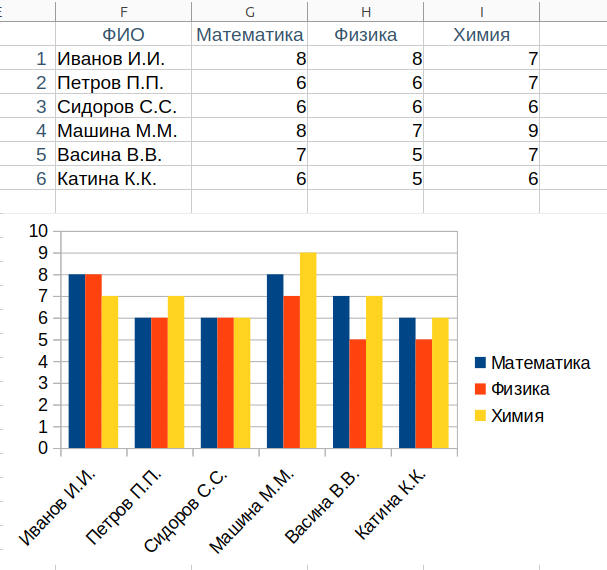
Если нам не нужна такая детализированная по предметам диаграмма, а достаточно сравнить общее количество баллов, то предварительно мы должны сформировать соответствующий столбец с суммами. После этого выделить диапазоны ячеек, по которым будет строиться график, они не обязательно должны быть смежными.
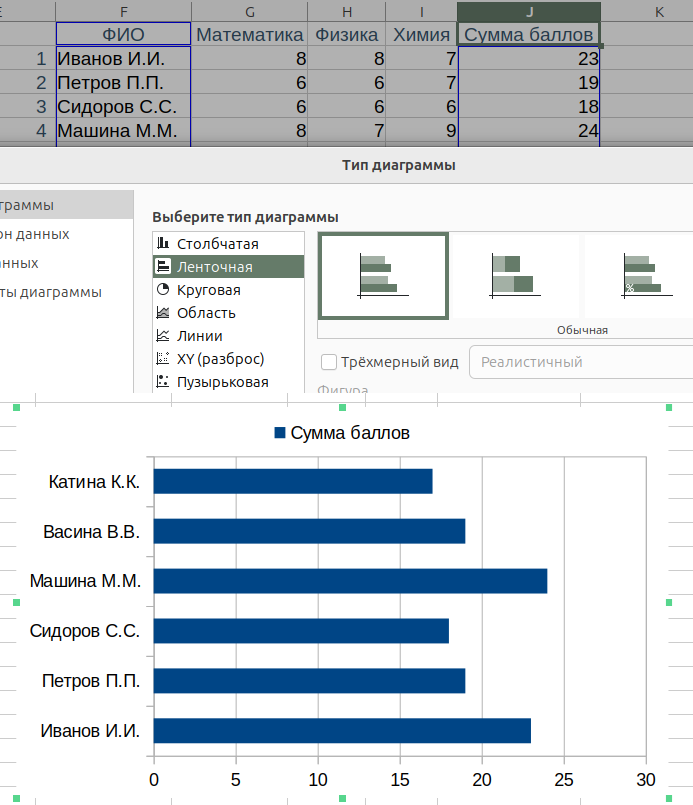
Точно также можно посчитать сумму по столбцам и построить диаграмму, сравнивающую общую успеваемость по разным предметам.
Круговые диаграммы больше подходят для простых случаев, или когда данные выражаются в процентах.
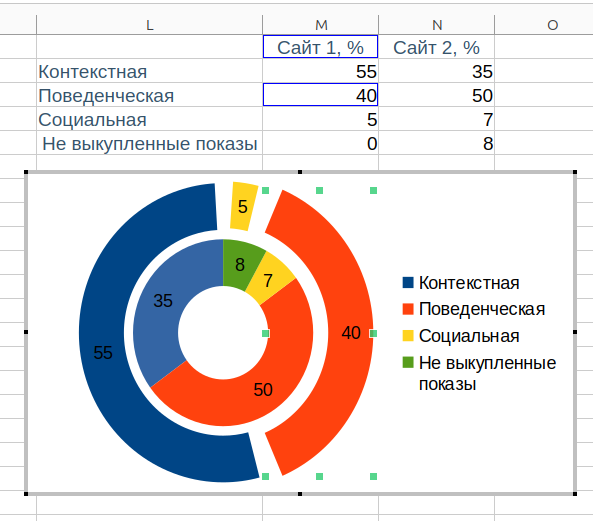
Диаграмма на скрине выше была отредактирована уже после создания. Так, чтобы отобразить числа на частях "пирога", надо сначала выделить их кликом мыши, потом в контекстном меню (вызывается правой кнопкой мыши) выбрать "Подписи данных".