
Условное форматирование в Calc
Создано: 14.01.2026
Условное форматирование (conditional formatting), или, правильнее сказать, форматирование по условию, — это различное оформление однотипных данных в зависимости от их значений. Допустим, нам надо, чтобы высокие баллы подсвечивались зеленым, а низкие — красным. Это похоже на фильтрацию, но здесь мы не скрываем часть данных, а наделяем их иным видом.
В электронных таблицах использование условного форматирования избавляет нас от необходимости вручную изменять цвет и начертание в ячейке в зависимости от ее значения. Это будет происходить автоматически согласно имеющемуся правилу для диапазона, к которому ячейка относится.
В LibreOffice Calc доступ к различным вариантам форматирования по условию и управления им находятся в меню "Формат". Наличие большого количества пунктов в "Условное" связано с тем, что оно может быть разным не только по условию, но и по возможностям визуализации.
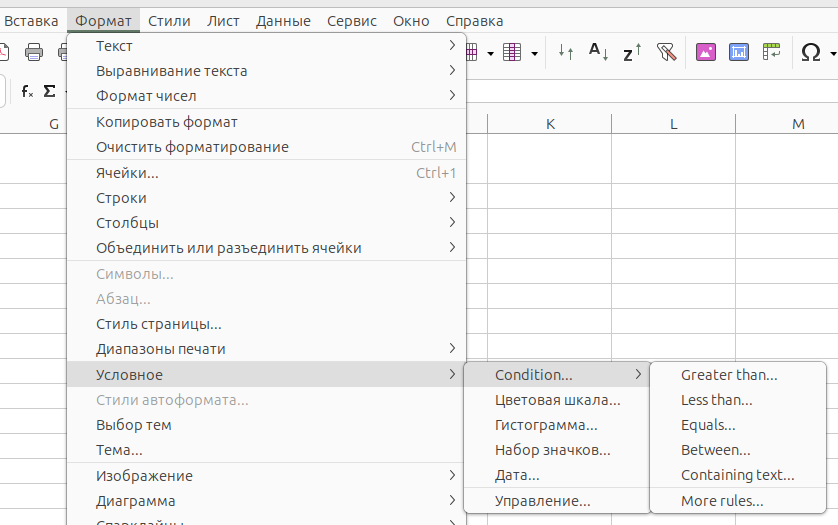
Вернемся к нашей таблице с учащимися и их баллами и представим, что мы ходим как бы разделить баллы на три категории: до 50, от 50 до 75, после 75-ти. Из предложенных в меню готовых условий ("Больше чем", "Меньше чем", "Равно", "Между", "Содержит текст") нам ничего не подходит. Поэтому, предварительно выделив столбец с баллами, выберем здесь пункт "More rules" (больше правил). Откроется окно, предназначенное для добавления условий.
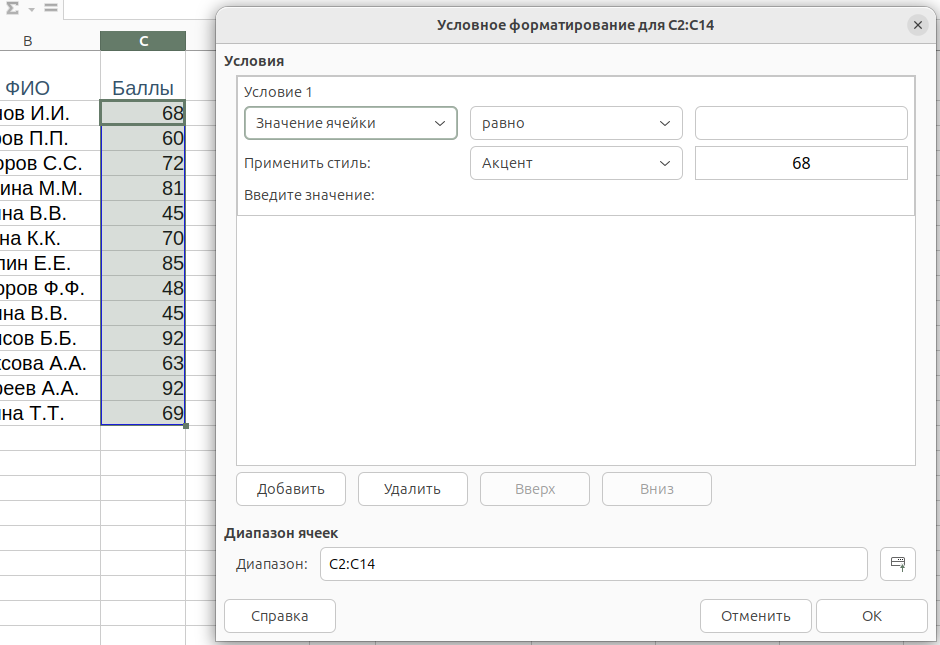
В нашем случае должно быть три условия. Каждое следующее добавляется с помощью кнопки "Добавить". Пусть первое будет "значение ячейки меньше 50" со стилем "Плохо", второе — "между 50 и 75" (сами числа 50 и 75 будут входить именно в этот диапазон) со стилем "Нейтрально", третье — "значение ячейки больше 75" со стилем "Хорошо".
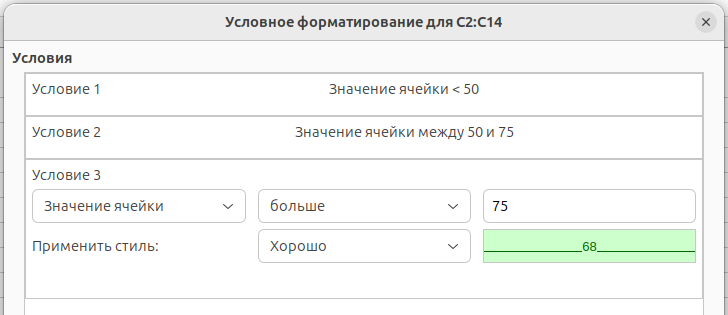
Если вам в будущем будут необходимы какие-то свои стили, надо их создать заранее на панели управления стилями (F11).
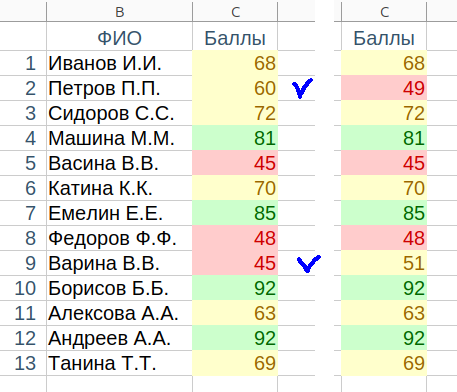
После того как в окне "Условное форматирование" вы нажмете "ОК", таблица примет вид как на скрине ниже. Если поменять значение в какой-нибудь ячейке баллов так, чтобы значение оказалось в другом диапазоне, вы увидите, что ее оформление соответственно изменится.
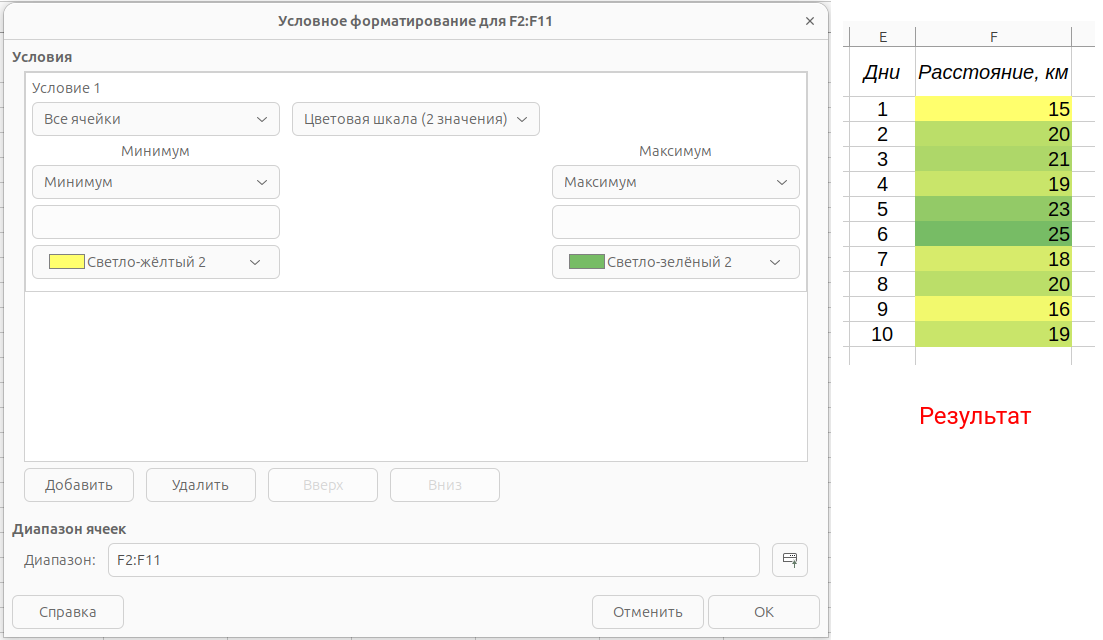
Рассмотрим принципиально другое использование условного форматирования. Допустим, имеется список пройденных по дням километров участниками похода, и мы ходим его градуировать так, чтобы большие расстояния были подсвечены более темными цветами, а меньшие — светлыми. Сколько разных значений, столько и цветов или оттенков. Для таких целей подходит такой вариант форматирования по условию как "Цветовая шкала". После открытия окна условий поменяйте "Цветовая шкала (3 значения)" на вариант с двумя значениями. Далее будет достаточно нажать "OK".
Если впоследствии вы захотите снять с ячеек условное форматирование, делается это также как с обычным: кликом правой кнопкой и выбором пункта "Очистить форматирование" в контекстном меню.
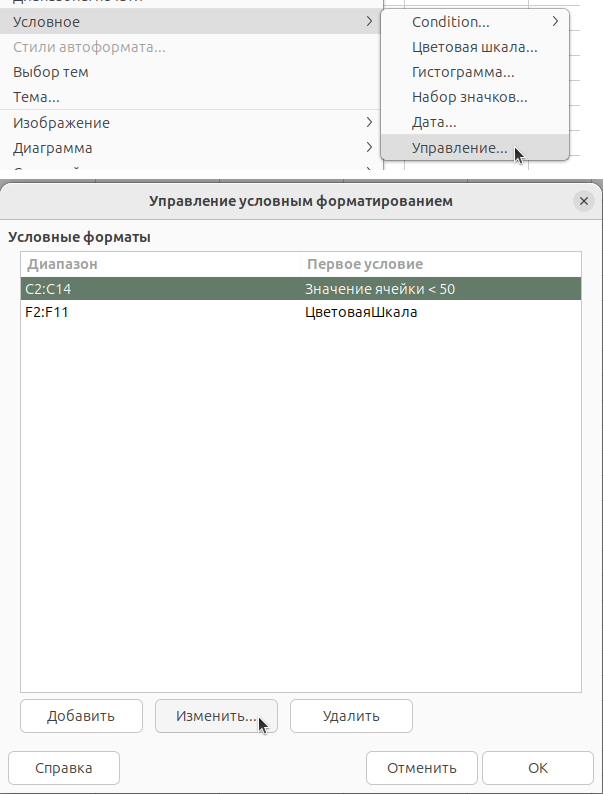
Для изменения существующих правил (например, вы захотели поменять цветовую схему или добавить еще одно условие) в Calc предусмотрено отдельное окно, которое открывается при выборе пункта "Управление" в меню "Формат" в разделе "Условное". Здесь же можно правила удалять и добавлять.
Имейте в виду, что если вы очищаете форматирование ячеек, то правила отсюда удалятся автоматически.
При добавлении данных в таблицу, чтобы применить к ним такое же условное форматирование, какое имеется в заполненных ранее ячейках, следует использовать команду "Копировать формат" (есть как кнопка на панели инструментов, так и пункт в меню "Формат"). При этом сначала выделяется ячейка откуда вы копируете формат, затем выбирается эта команда, после этого выделяется ячейка или диапазон, на которые данный формат должен быть распространен.