
Фильтрация данных в Calc
Создано: 13.01.2026
Если сортировка упорядочивает данные, то фильтрация скрывает те, которые не удовлетворяют заданному условию. Или, можно сказать наоборот, оставляет видимой только часть данных. Те, которые соответствуют условию. Фильтрация как бы разделяет данные на две части: проходящие через фильтр и не проходящие через него.
В электронных таблицах при фильтрации не прошедшие фильтр строки или столбцы не удаляются, а скрываются. Фильтр всегда можно снять. Это отличается от сортировки, так как если вы отсортировали данные какое-то время назад, то потом вернуть их к исходному виду можно будет только через Ctrl + Z, попутно отменяя другие изменения. А после закрытия документа и последующего его открытия вернуть первоначальный вид может оказаться невозможно.
В LibreOffice Calc на панели инструментов "Стандартная" и в меню "Данные" есть команда "Автофильтр". Перед тем как его применять будет лучше выделить заголовки тех столбцов, данные которых предполагается фильтровать. Если этого не сделать, сам Calc может добавить автофильтр ко всем столбцам, имеющим содержимое, или сообщит о невозможности его включения.
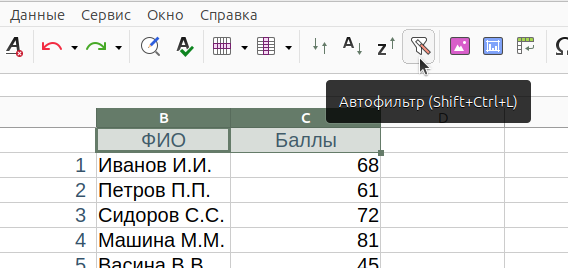
После добавления автофильтра к заголовкам у них появятся кнопки, раскрывающие меню, в котором имеется возможность выбора и настройки того или иного фильтра.
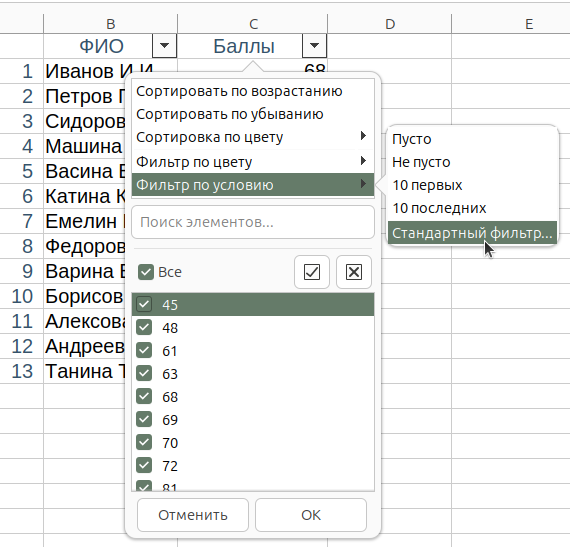
Флажки с перечнем значений удобны, если вы хотите отобразить только данные с каким-то определенным значением. На скрине выше если выключить флажок "Все" и включить только "45", то в таблице останутся ученики, у которых именно такое количество баллов. Остальные будут скрыты. Можно включать несколько флажков. Обычно такая фильтрация удобна, когда вариаций значений не так много. Например, в столбце перечисляются страны-производители, и вы хотите увидеть, какие продукты поставляются из какой-то одной из них.
Чаще всего для фильтрации пользуются "Стандартным фильтром". При его выборе открывается соответствующее окно, в котором вам надо задать условие для фильтра.
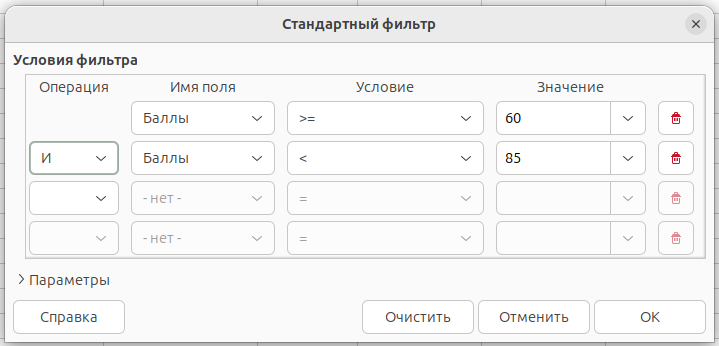
Условие фильтрации может быть простым, а может — составным. Так на скрине выше мы ищем учеников, баллы которых располагаются в диапазоне от 60-ти включительно до 85-ти. После нажатия "ОК" в таблице останутся только удовлетворяющие заданному условию строки.
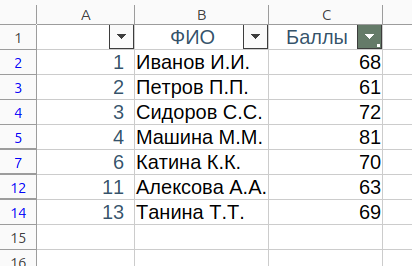
В электронных таблицах при наложении фильтров появляются визуальные подсказки его наличия. Так в Calc мы видим, что номера строк имеют другой цвет, о скрытых строках сообщает утолщенный разделитель, а кнопка меню автофильтра поменяла заливку.
Для снятия фильтра надо выбрать пункт "Очистить фильтр" в его меню или в "Данных" найти команду, выполняющую такое же действие.
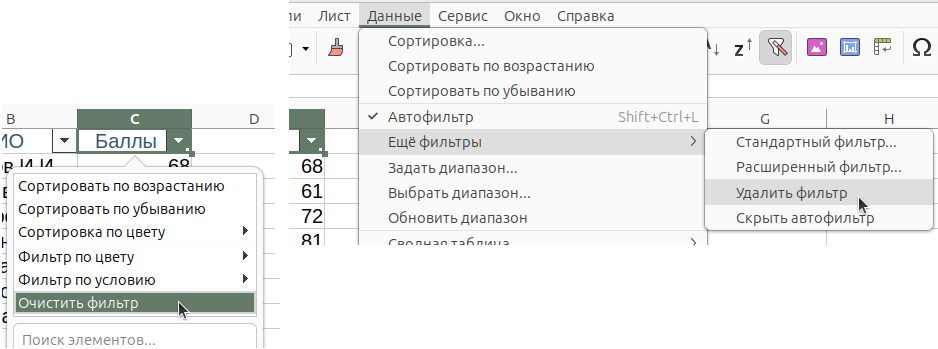
В Calc для фильтрации данных не обязательно включать автофильтр. Можно непосредственно в разделе "Данные" меню приложения выбрать стандартный или расширенный фильтры. Однако в этом случае то, что фильтр был применен, не так очевидно.