
Функции в формулах в Calc
Создано: 10.01.2026
Подготовим немного другие, чем в прошлом уроке, данные для вычислений в Calc. Пусть теперь в строках таблицы будут недели года, а в столбцах — дни недель по отдельности.
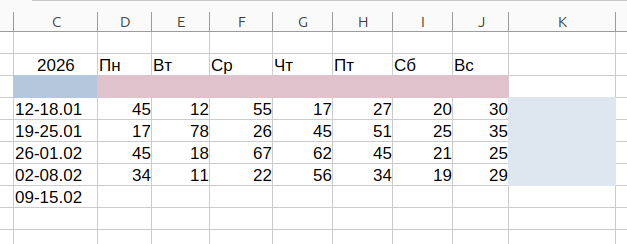
На скрине выше для названий дней недели автозаполнение работает, а вот диапазоны дат каждой недели придется вводить вручную. Предполагается, что таблица будет расширяться вниз. В розоватых ячейках будут средние значения по каждому дню недели, в голубоватых — суммы за неделю. Таблица оформлена с помощью панели "Форматирование". LibreOffice Calc обладает широкими возможностями для этого.
Таблица содержит произвольные данные. Предположим, что это количество единиц какого-то товара, учет продаж которого ведется по дням.
Начнем с нахождения суммы количества продаж за первую неделю. На прошлом занятии, когда мы находили разность двух ячеек, то сначала указывали в формуле одну, потом через минус — другую. Точно также можно сделать и здесь. То есть выделить ячейку K4, ввести знак равенства, после этого через знаки сложения перечислить все семь ячеек — от D4 по J4. Однако это нерационально, участвующих в арифметических операциях ячеек может быть в принципе очень много.
В Calc, как и в других электронных таблицах, есть множество различных функций, которые выполняют определенные для них вычисления над диапазонами заданных ячеек. На панели формул для доступа к ним имеются кнопки — "Мастер функций" и "Выбор функции". Более широкие возможности для добавления функций в формулы доступны через первую. Часто используемые можно увидеть и добавить, если кликнуть по треугольнику рядом со знаком сигмы. Сама Σ-кнопка вставляет в формулу функцию, вычисляющую сумму.
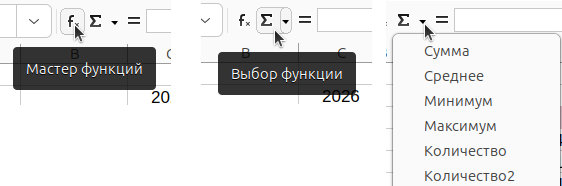
Выделим ячейку K4 и нажмем кнопку суммы. В самой ячейке и в "Строке ввода" появится имя функции со скобками — СУММ(). В ее скобках указывается диапазон ячеек, сумма значений которых будет вычисляться. В данном случае Calc скорее всего правильно угадает, какие ячейки нам нужны. Останется только нажать Enter.
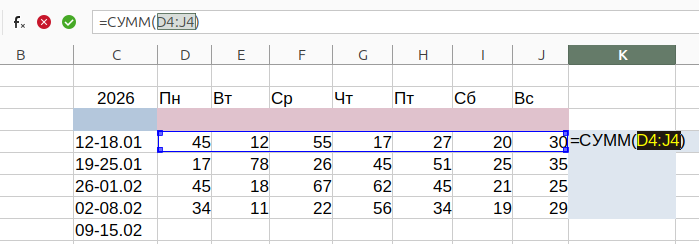
После этого мы можем распространить формулу с функцией суммы на ячейки K5, K6 и так далее, выполнив автозаполнение.
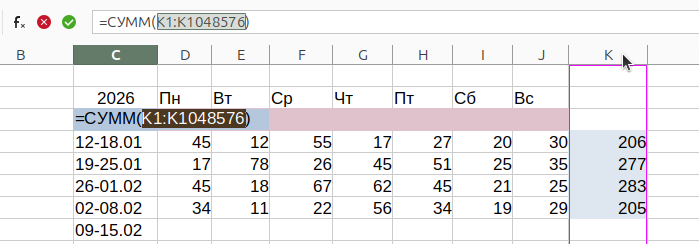
В ячейке C3 будем вычислять общую сумму количества проданных товаров за год. Для этого надо сложить числа из столбца K. После выделения C3 и нажатия кнопки суммы вы увидите, что Calc неверно определяет диапазон суммируемых ячеек. Поэтому нужные ячейки придется указать вручную, выделив их или записав диапазон в скобках функции СУММ().
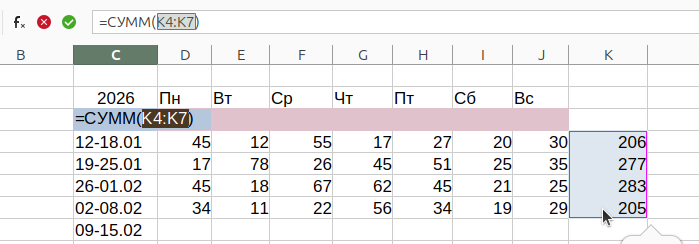
Обратите внимание, что не надо снимать выделение с аргумента в скобках, если он указан неверно, и вы будете задавать другой. В этом случае произойдет замена. Если выделение будет снято, то вы добавите к аргументу новые ячейки. Лишнее следует потом удалить.
Если сейчас при формировании формулы с суммой выделить только ячейки, содержащие числа, то потом, когда добавятся новые недели, придется в C3 править аргумент функции. Поэтому в нашем случае лучше сразу захватить больше ячеек вниз в столбце K или выделить весь столбец, кликнув по его заголовку.
Теперь приступим к вычислению средних значений. Выделим ячейку D3, выберем функцию "Среднее" (она доступна через список, который открывается при клике по треугольнику рядом с кнопкой суммы), укажем верный диапазон. При этом растянем рамку сильно вниз, ориентировочно на все недели года. Функция СРЗНАЧ() не будет учитывать ячейки, где еще нет значений, поэтому текущее среднее будет показано верно.
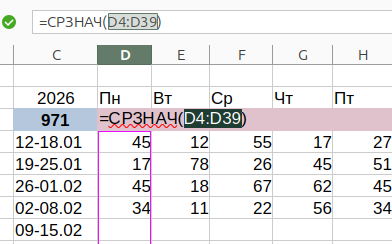
Останется только распространить формулу со средним на ячейки от E3 до J3.
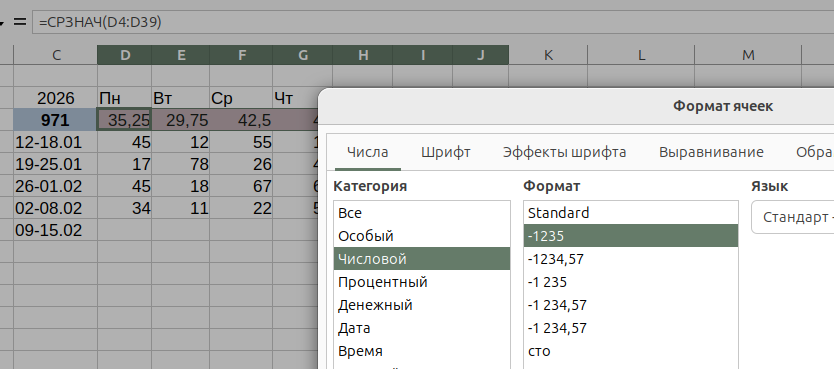
При вычислении средних скорее всего получатся вещественные числа. Если вы хотите их округлить до целого, то достаточно задать для ячеек числовой формат без дробной части.
На примере нахождения медианы рассмотрим вариант работы с диалоговым окном "Мастер функций". Медиана — это число, которое окажется посередине ряда, если набор чисел упорядочить по возрастанию или убыванию. Если в массиве четное количество чисел, то медиана находится путем деления на 2 суммы двух чисел из середины. Пусть мы ищем медиану для всех дней года нашей таблицы и записываем результат в ячейку C1.
Выделим ее и нажмем кнопку "Мастер функций" на панели формул. В открывшемся окне в строке поиска начнем вводить "медиана". В поле функций вы увидите ее. Кликните здесь по ней и в окне нажмите "Далее". Теперь надо указать диапазон ячеек, значения которых будут принимать участие в расчете медианы.
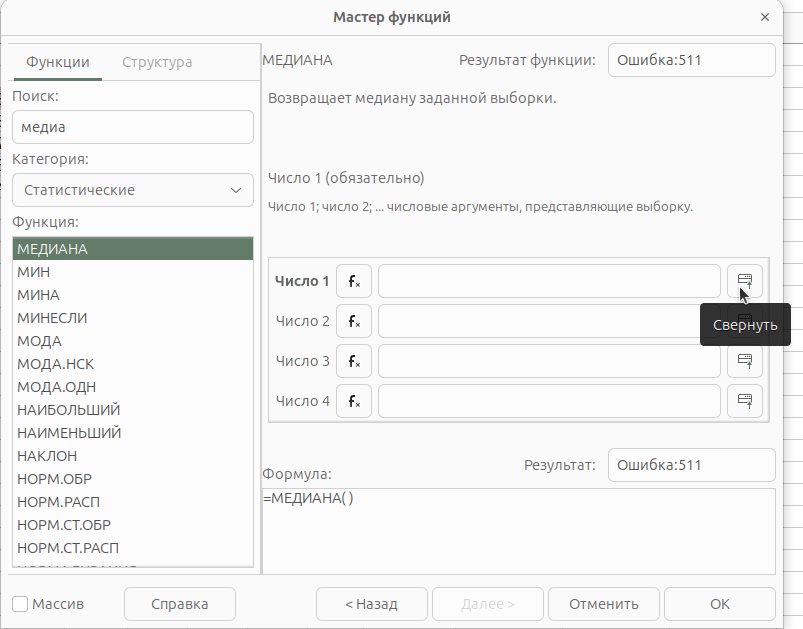
Поскольку у нас один слитный диапазон, будет достаточно только одного поля для его ввода. Нажмем кнопку "Свернуть" справа от поля "Число 1" (если эта кнопка не видна, растяните окно). Окно "Мастера функций" свернется, а вам надо будет растянуть рамку по ячейкам.
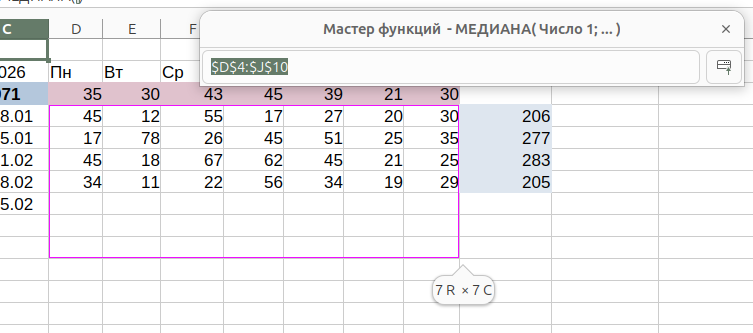
После того как диапазон будет задан, снова нажимаем кнопку "Свернуть". "Мастер функций" вернется к своему обычному размеру, останется нажать здесь "ОК".