
Первая программа на Pascal и ее компиляция
Опубликовано:


Прежде чем учиться программировать, надо освоиться в приложении, в котором мы это будем делать. Программы и приложения для программирования называют средами разработки. Они бывают разными, простыми и сложными, для одного языка программирования или сразу для многих. Одним из наиболее популярных редакторов для разработки является Visual Studio Code, или сокращенно VS Code. У вас он уже должен быть установлен и настроен так, чтобы в нем можно было программировать на Pascal.
Однако не спешите открывать этот редактор. Сначала определитесь, где вы будете хранить файлы со своим программным кодом и создайте для них папку в файловой системе компьютера, например в домашнем каталоге. В качестве имени папки можно задать вашу фамилию, если на компьютере работает несколько учеников, или указать назначение, например "pascal уроки".
Теперь, запустив VS Code, в его меню выберите File → Open Folder..., в открывшемся окне найдите ваш каталог, выделите его и нажмите кнопку Открыть. Должна получиться примерно такая картина:
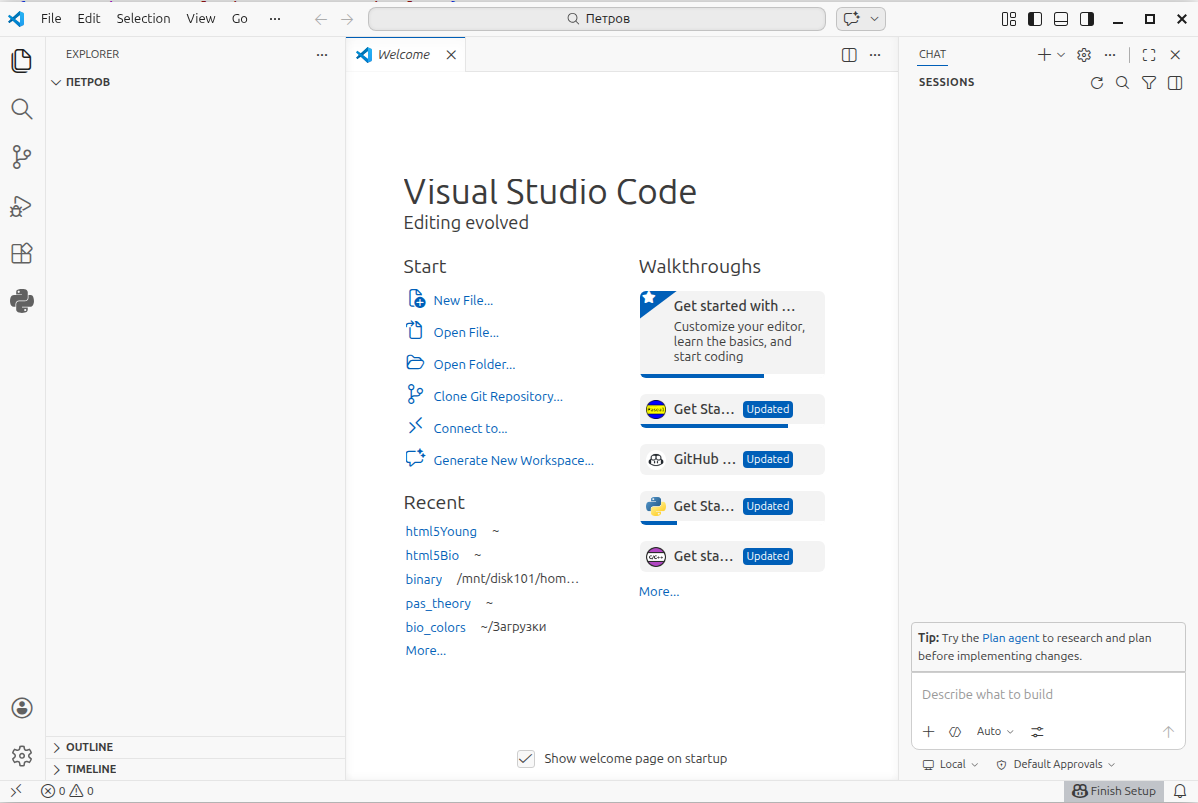
Правая панель CHAT нам не нужна, поэтому закройте ее с помощью соответствующего ей крестика. В левой панели открыт обозреватель (explorer) файлов каталога. Сейчас папка пуста. Чтобы создать в ней первый файл, переведите курсор мыши в область EXPLORER. При этом напротив имени каталога появятся кнопки. Нажмите первую из них — New File....
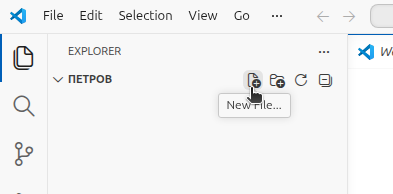
В появившемся поле впишите имя файла: template.pas. Файл сразу будет открыт в центральной части VS Code. Отображаемые в нем инструкции исчезнут, как только вы начнете что-нибудь вводить сами.
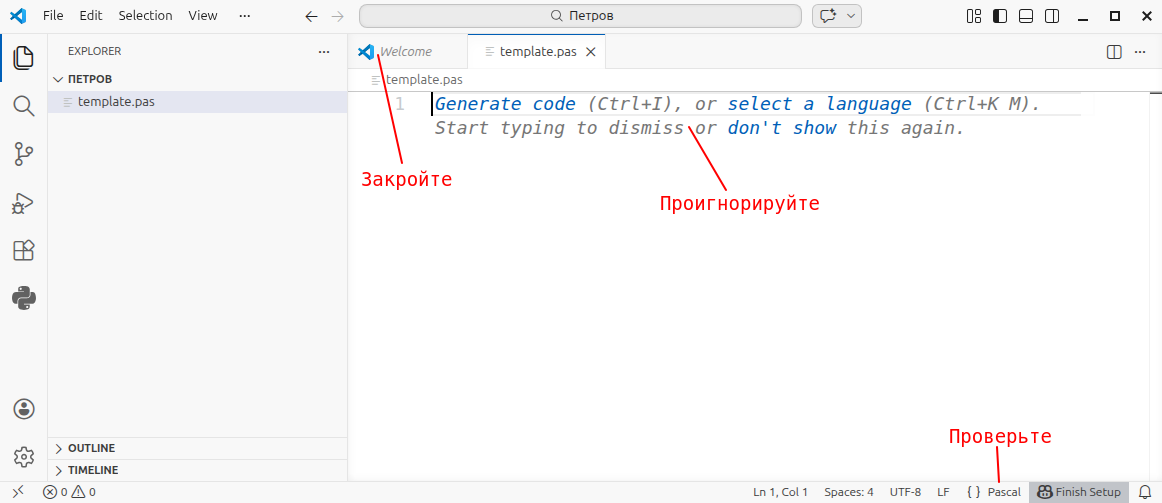
В имени файла мы использовали расширение .pas, чтобы в первую очередь указать на используемый в файле язык программирования, в данном случае — Pascal. Редактор должен сам его правильно определить.
Введите в файл код, который приводится ниже. Что значат эти команды, вы узнаете в следующих уроках. Будьте внимательны к знакам пунктуации, так как в программировании они всегда имеют важное значение. Если у строки есть отступ, то чтобы его сделать, надо нажать клавишу табуляции на клавиатуре — Tab. Если при вводе вас не устраивает размер шрифта в редакторе, его можно изменить покрутив колесо мыши при зажатом Ctrl, или нажимать комбинацию клавиш Ctrl и +, Ctrl и -.
var
    a: integer;

begin
    a := 10;
    writeln(a + 3);
end.
Сохраните изменения в файле, нажав Ctrl + S. Этого не требуется, если у вас включено автосохранение. Чтобы его включить, надо активировать пункт Auto Save в меню File. В дальнейшем будет предполагаться, что вы сами помните о необходимости сохранения изменений перед компиляцией программы.
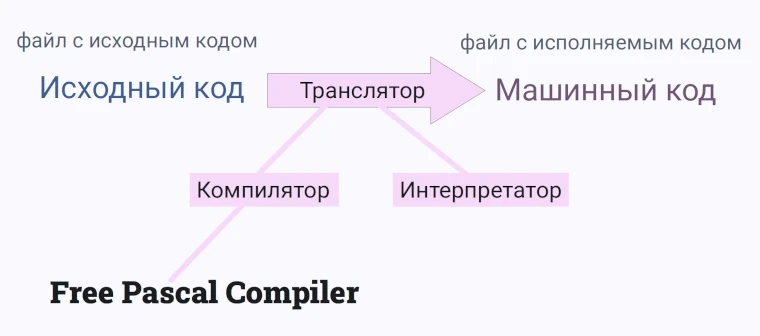
Код, который пишет программист на том или ином языке программирования, называется исходным кодом на этом языке. Процессор и память компьютера его не понимают. Им нужен машинный код. Чтобы перевести с одного на другой, существуют программы–трансляторы. Они делятся на компиляторы и интерпретаторы. Соответственно, языки программирования бывают компилируемыми и интерпретируемыми. Pascal относится к компилируемым языкам программирования. Поэтому полное имя одного из его трансляторов звучит как Free Pascal Compiler. Для его вызова в терминале используется команда fpc.
Завершив правку файла, нажмите Ctrl + J. В VS Code откроется нижняя панель с терминалом. В его командной строке напишите fpc, после поставьте пробел и укажите имя файла. Чтобы его полностью не писать, можно сразу после первой буквы "t" нажать Tab, и командная оболочка сама допишет название файла. Нажмите Enter. После этого произойдет компиляция. Если вы не допустили ошибок в коде, то в каталоге появится пара новых одноименных файлов: один с расширением .o, другой без.
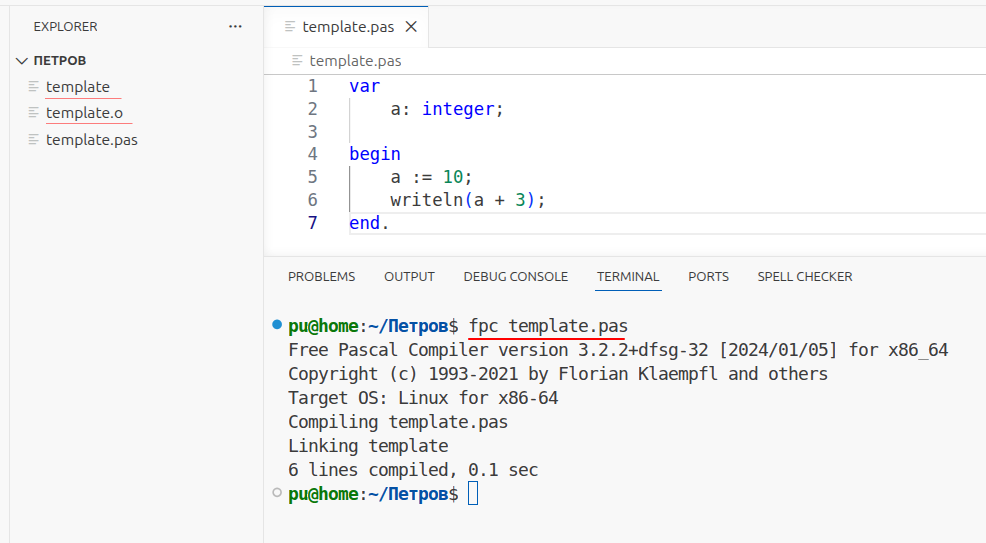
Эти получившиеся в результате компиляции файлы не должны открываться в текстовом редакторе, потому что в них содержатся не буквенные символы, а числовые команды процессора, адреса памяти и другое. Файл с расширением .o — это объектный файл, а файл без расширения — исполняемый. Первый бывает нужен, поскольку программа может компилироваться из нескольких файлов и с подключением дополнительных модулей; код в нем еще не полностью машинный. Исполняемый файл — это уже готовая программа, которую можно запускать на компьютере, процессор "читает" ее и понимает, что надо делать.
Чтобы запустить программу из командной строки, надо ввести имя файла, в Linux предварив его точкой и слэшем. После нажатия Enter на экране должно появиться число 13.
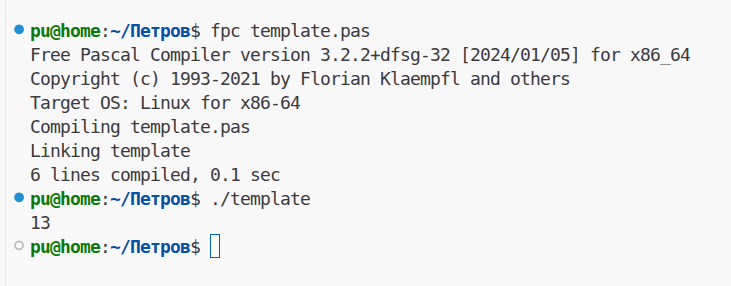
В терминале команды можно "пролистывать" назад и вперед стрелками на клавиатуре. Это позволяет не вводить их снова, а находить и повторять. Так можно еще раз выполнить программу, нажав стрелку вверх, затем Enter.
В исходном коде измените значения 10 и 3 на другие целые числа. Заново скомпилируйте исходный файл и запустите исполняемый. Убедитесь, что на экран будет выводиться другое число.
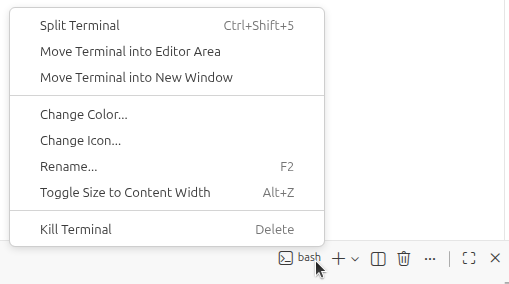
В Visual Studio Code по-умолчанию терминал открывается внизу. Бывает удобнее, чтобы он находился справа. Для этого справа в заголовке терминала нажмите на его имя (по-умолчанию bash) и в появившемся меню выберите Move Terminal into Editor Area.
В результате в области редактора будет открыта еще одна вкладка, но не с файлом, а терминалом. Теперь кликните по ней правой кнопкой мыши и в контекстном меню выберите Split & Move → Move Right.
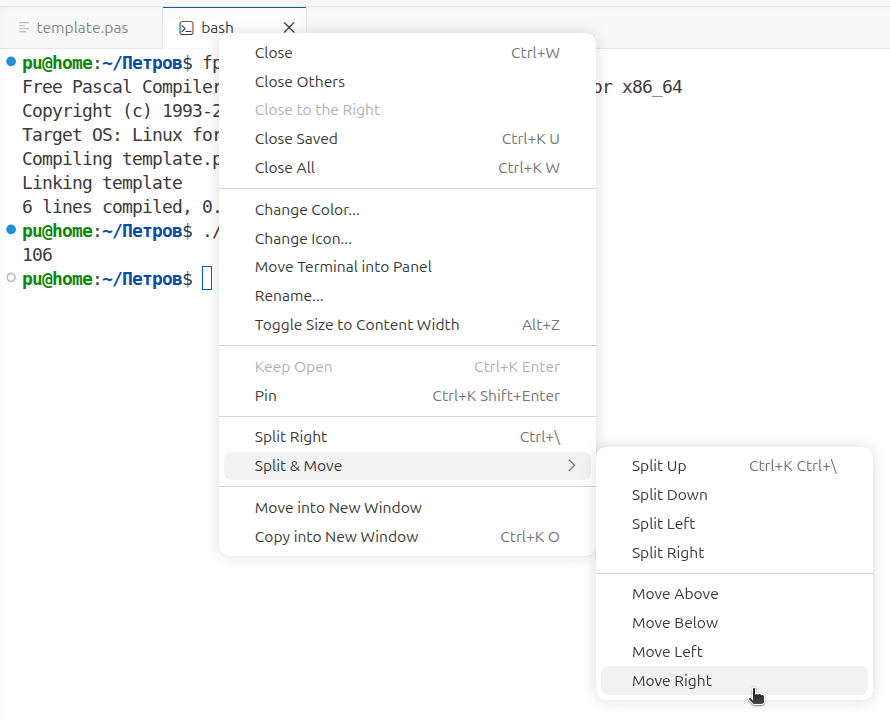
В результате область редактора разделится на две части, в одной из которых можно писать код, а в другой — его исполнять.
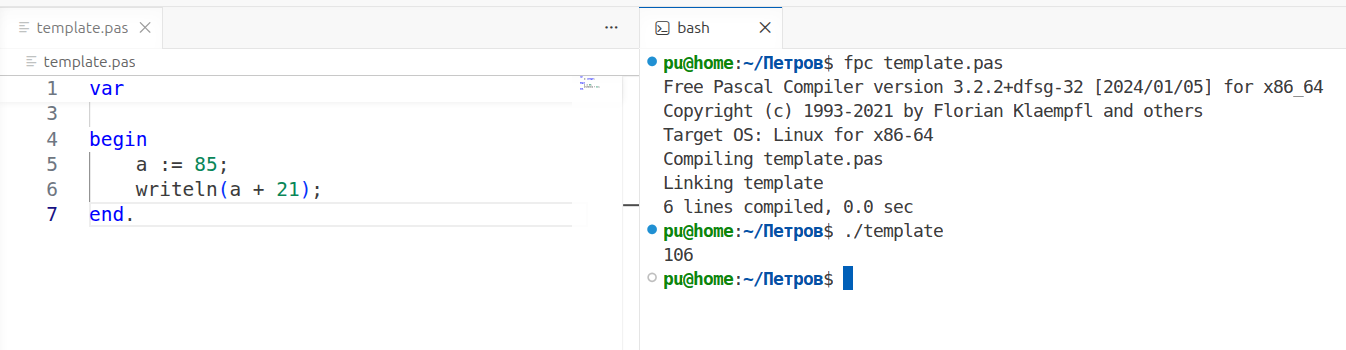
Когда у вас много вывода в терминале, его можно очищать. Для этого используется команда clear.
Ваша папка с файлами кода на Pascal может быть одноуровневой, то есть без вложенных каталогов. Однако ничего не мешает создавать в ней отдельные папки для каждого урока. Делать это можно через Explorer также, как ранее создавался новый файл, там кнопка для создания папки следующая. Надо только обращать внимание, какой каталог у вас выделен. Иначе можно создать новую папку уже внутри подкаталога. Для переименования используется клавиша F2, для удаления — delete.
В то же время в терминале надо будет уметь перемещаться по каталогам или правильно указывать путь до файла. Мы выберем первый вариант. В терминале для смены текущего каталога используется команда cd.
Создайте через обозреватель папку под именем 2_var. Она будет предназначена для следующего урока. В терминале выполните команду cd 2_var. В результате ее выполнения текущий, то есть рабочий, каталог поменяется. Это становится видно в приглашении командной строки.
pu@home:~/Петров$ cd 2_var/
pu@home:~/Петров/2_var$
Чтобы вернуться обратно, то есть подняться на уровень выше в иерархии каталогов, надо выполнить команду cd, указав после нее в качестве адреса две точки:
pu@home:~/Петров/2_var$ cd ..
pu@home:~/Петров$
Если вы находитесь в одном вложенном каталоге и сразу из него хотите перейти в другой вложенный на том же уровне, то это можно сделать одной командой. В этом случае после cd записываются две точки, сразу ставится слэш и после него каталог, в который надо перейти. Например, cd ../3_read.
В следующих уроках переходы в каталоги не будут упоминаться. Поэтому, если вы планируете создавать подкаталоги в вашем проекте, запомните необходимые команды перехода в терминале. Для дополнительной информации можно прочитать данную статью.