
Настройка среды разработки для Free Pascal в Visual Studio Code
Опубликовано:
Несмотря на то, что при установке компилятора Free Pascal (FPC — free pascal compiler), также устанавливается среда разработки FP IDE, работать в ней может быть не удобно. В то же время Lazarus для изучения азов программирования — слишком перегруженное приложение. Поэтому лучшим решением может быть самостоятельная настройка среды разработки в любом из редакторов, предназначенных для профессионального программирования. Ниже описано как наиболее просто начать программировать на языке Pascal в редакторе Visual Studio Code.
Данная статья–инструкция как есть применима для Ubuntu — одного из дистрибутивов GNU/Linux. Для других операционных систем ряд действий (установка ПО, команды в терминале) могут немного отличаться.
Первое, что необходимо сделать, — это установить сам компилятор с Паскаля:
$ sudo apt install fpc
В Linux команда зависит от пакетного менеджера дистрибутива. Для Windows надо скачать компилятор с официального сайта (https://www.freepascal.org/download.html, см. в списке "Intel x86/i386") и установить обычным для данной операционной системы способом.
Для установки редактора Visual Studio Code (VS Code) можно воспользоваться "Центром приложений" вашего дистрибутива, обычно он там присутствует. Если нет, следует прочитать инструкции по установке на официальном сайте.
Когда вы откроете редактор, то там скорее всего будет использоваться темная тема оформления. Если вы хотите ее поменять, нажмите Ctrl + K, затем Ctrl + T (или через меню приложения: File → Preferences → Themes → Color Theme). Появится список, перемещаясь по которому с помощью стрелок клавиатуры вы будете наблюдать как выглядит редактор в той или иной теме. Выбор подтверждается с помощью Enter.
Темные темы не только полезнее в условиях недостаточного освещения, но и, по всей видимости, чаще используются разработчиками. Однако в скринах ниже применена одна из светлых тем для избежания контраста с фоном страницы.
По-умолчанию VS Code не поддерживает подсветку синтаксиса языка Pascal. Это значит, что все набранные команды будут одним цветом. Для включения такой поддержки необходимо установить одно из расширений редактора, которых множество, и находятся они на вкладке Extentions (Ctrl + Shift + X).
Здесь в строке поиска введите Pascal и в появившемся списке выберите расширение, которое называется просто "Pascal". Кликните по нему, при этом откроется страница, на которой нажмите Install и немного подождите.
Для включения дополнительных возможностей (навигации по коду) необходимо в самой операционной системе установить и настроить утилиту GNU Global. Как это сделать, описано на странице расширения "Pascal". Поскольку при написании небольших программ без этого можно обойтись, мы опустим эти настройки. В дальнейшем если при открытии VS Code будет появляться всплывающая панель с предложением настроить Global, выберите в нем "Больше не напоминать".
Также мы откажемся от уставки других расширений для Pascal, так как они требуют особой настройки и правки конфигурационных файлов редактора, что может быть сложно для неспециалистов. Однако если вы готовы в это погрузиться, то обратите внимание на расширение FreePascal Toolkit, которое позволяет запускать pascal-программы на исполнение нажатием одной кнопки. Тогда все нижеследующее по большей части можно опустить.
В таких простых и самонастраиваемых средах разработки как VS Code открытый в редакторе каталог — это и есть проект. Таким образом, сначала надо определиться, где вы будете хранить файлы с исходными кодами на Pascal. Создать каталог для "проекта" можно как в файловом менеджере операционной системы заранее, так и через редактор в окне, которое открывается при выполнении команды File → Open Folder....
Когда папка открыта, создавать подкаталоги и файлы, выполнять другие действия можно непосредственно на боковой панели на вкладке Explorer (Ctrl + Shift + E), в том числе через контекстное меню (вызывается правой кнопкой мыши). Так для каждого урока можно создать свой каталог внутри одного проекта.
Если вы хотите открыть в VS Code совсем другой проект, то предварительно надо создать новое окно (File → New Window), и уже в нем открывать другую папку.
По расширению файла *.pas редактор должен понимать, какой язык программирования используется. Если это не так, язык меняется через панель состояния.

Компилировать программы и запускать код на исполнение мы будем самостоятельно через терминал. Чтобы его открыть, нажмите Ctrl + J (комбинация открывает нижнюю панель, в которой находится вкладка терминала) или выполните команду Terminal → New Terminal.
В каком бы подкаталоге проекта вы не находились, терминал будет открыт так, что текущим будет каталог самого проекта. Если все файлы у вас находятся только в этом каталоге, то команда cd вам не потребуется.
Однако при наличии вложенной структуры каталогов, чтобы перейти в подкаталог, надо выполнить команду cd, после которой указать имя вложенной папки:
$ cd test/
$ cd theory/file
Чтобы вернуться на уровни выше, то есть выйти из подкаталога в его родительский, можно использовать две точки:
$ cd ..
$ cd ../..
Для удобства в терминале работают история команд и автодополнение (стрелки вверх и вниз, Tab).
Итак, допустим, мы завершили правку кода, сохранили его и находимся в терминале в каталоге, содержащим этот файл. Нам надо скомпилировать код и выполнить получившуюся из него исполняемую программу.
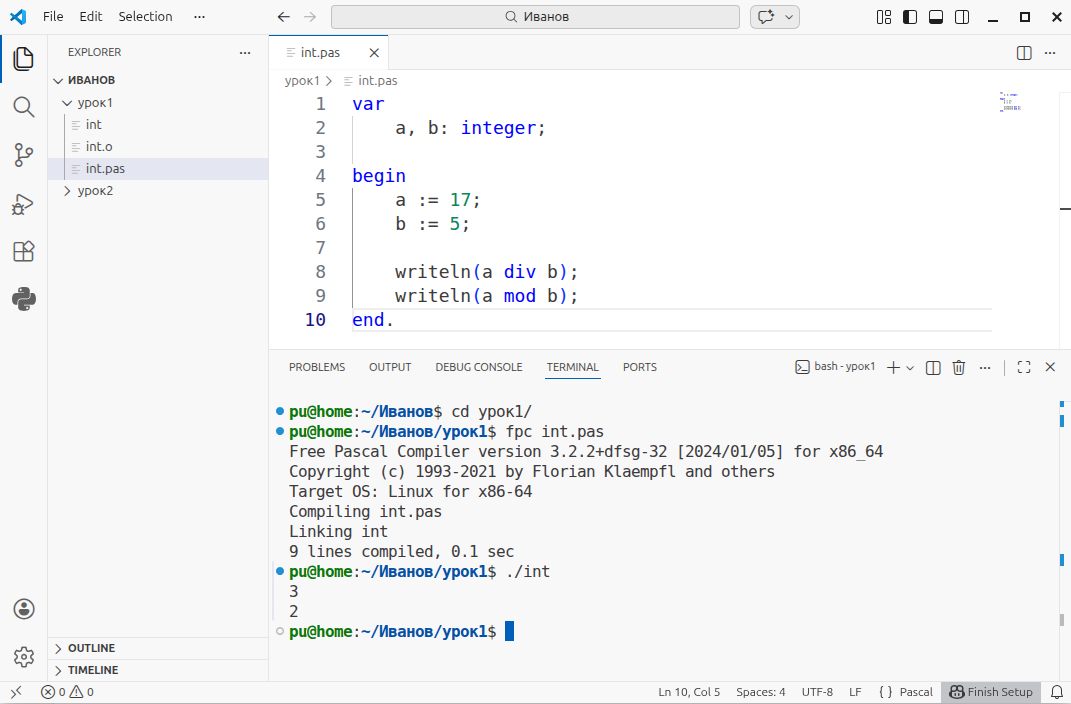
Компиляция выполняется командой fpc после которой указывается имя файла, например:
$ fpc test.pas
Если в коде не было ошибок, то в каталоге появится одноименный файл без расширения. Для его исполнения перед его именем надо поставить точку и слэш (такая комбинация указывает на текущий каталог):
$ ./test
В случае ошибок в исходном коде вы увидите сообщения о них при компиляции. Исполняемый файл при этом обычно не появляется.
В VS Code можно открыть несколько терминалов, в каждом из которых может быть свой текущий каталог.

Также терминал можно перенести в зону редактора (Move Terminal into Editor Area) и разделить область так, чтобы слева можно было править файл, а справа — его компилировать и исполнять.
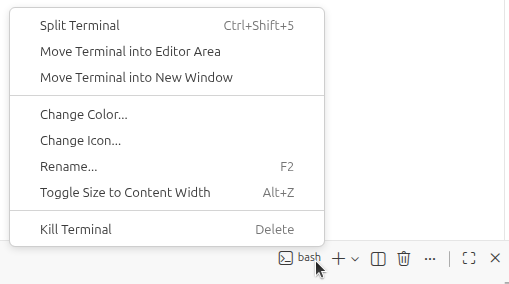
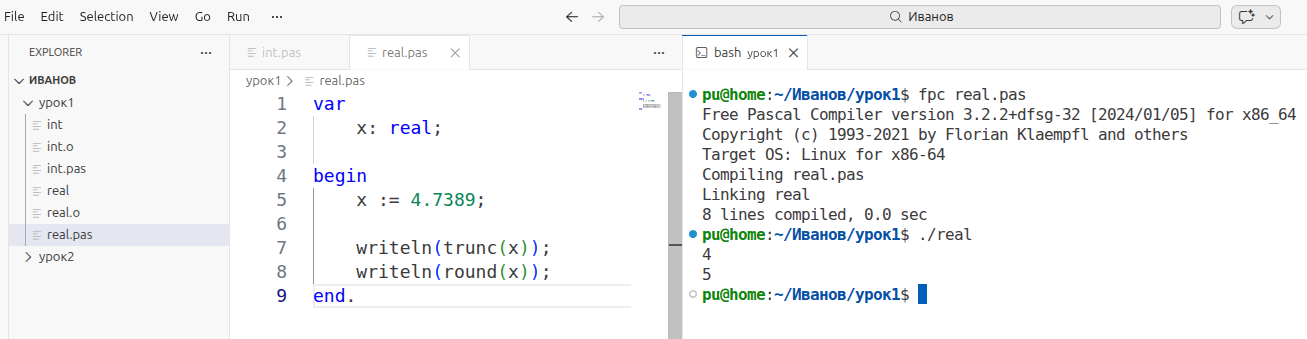
Для того чтобы иметь возможность в редакторе кода менять размер шрифта с помощь Ctrl + колесо мыши, надо в настройках (Ctrl + ,) установить флажок Mouse Wheel Zoom на вкладке Commonly Used (открывается первой). Нажатие комбинации Ctrl и знака + увеличивает размер шрифта во всем приложении (редактор, меню, боковая панель, терминал). Чтобы изменить размер шрифта только в терминале, введите в строке поиска настроек "terminal font size". После этого соответствующая настройка должна отобразиться.