
Метод bind в Tkinter
В tkinter с помощью метода bind между собой связываются виджет, событие и действие. Например, виджет – кнопка, событие – клик по ней левой кнопкой мыши, действие – отправка сообщения. Другой пример: виджет – текстовое поле, событие – нажатие Enter, действие – получение текста из поля методом get для последующей обработки программой. Действие оформляют как функцию или метод, которые вызываются при наступлении события.
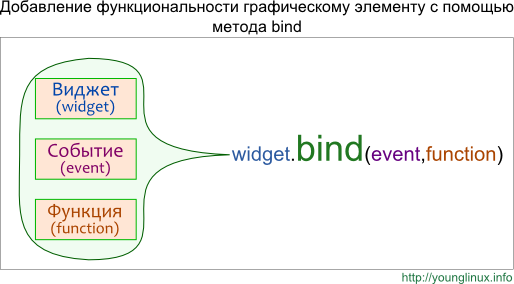
Один и тот же виджет можно связать с несколькими событиями. В примере ниже используется одна и та же функция-обработчик, однако могут быть и разные:
from tkinter import *
root = Tk()

def change(event):
    b['fg'] = 'red'
    b['activeforeground'] = 'red'

b = Button(text='RED', width=10, height=3)
b.bind('<Button-1>', change)
b.bind('<Return>', change)

b.pack()

root.mainloop()
Здесь цвет текста на кнопке меняется как при клике по ней (событие <Button-1>), так и при нажатии клавиши Enter (событие <Return>). Однако Enter сработает, только если кнопка предварительно получила фокус. В данном случае для этого надо один раз нажать клавишу Tab. Иначе нажатие Enter будет относиться к окну, но не к кнопке.
У функций-обработчиков, которые вызываются через bind, а не через свойство command, должен быть обязательный параметр event, через который передается событие. Имя event – соглашение, идентификатор может иметь другое имя, но обязательно должен стоять на первом месте в функции, или может быть вторым в методе:
from tkinter import *
root = Tk()

class RedButton:
    def __init__(self):
        self.b = Button(text='RED', width=10, height=3)
        self.b.bind('<Button-1>', self.change)
        self.b.pack()

    def change(self, event):
        self.b['fg'] = 'red'
        self.b['activeforeground'] = 'red'

RedButton()
root.mainloop()
Что делать, если в функцию надо передать дополнительные аргументы? Например, клик левой кнопкой мыши по метке устанавливает для нее один шрифт, а клик правой кнопкой мыши – другой. Можно написать две разные функции:
from tkinter import *
root = Tk()

def font1(event):
    l['font'] = 'Verdana'

def font2(event):
    l['font'] = 'Times'

l = Label(text='Hello World')

l.bind('<Button-1>', font1) # ЛКМ
l.bind('<Button-3>', font2) # ПКМ
l.pack()

root.mainloop()
Но это не совсем правильно, так как код тела функций фактически идентичен, а имя шрифта можно передавать как аргумент. Лучше определить одну функцию:
def change_font(event, font):
    l['font'] = font
Однако возникает проблема, как передать дополнительный аргумент функции в метод bind? Ведь в этот метод мы передаем объект-функцию, но не вызываем ее. Нельзя написать l.bind('<Button-1>', change_font(event, "Verdana")). Потому что как только вы поставили после имени функции скобки, значит вызвали ее, то есть заставили тело функции выполниться. Если в функции нет оператора return, то она возвращает None. Поэтому получается, что даже если правильно передать аргументы, то в метод bind попадет None, но не объект-функция.
На помощь приходят так называемые анонимные объекты-функции Python, которые создаются инструкцией lambda.
l.bind('<Button-1>', lambda e: change_font(e, 'Verdana'))
l.bind('<Button-3>', lambda e, f='Times': change_font(e, f))
Лямбда-функции можно использовать не только с методом bind, но и опцией command, имеющейся у ряда виджет. Если функция передается через command, ей не нужен параметр event. Здесь обрабатывается только одно основное событие для виджета – клик левой кнопкой мыши.
У меток нет command, однако это свойство есть у кнопок:
from tkinter import *

def change_font(font):
    label['font'] = font

root = Tk()
label = Label(text='Hello World')
label.pack()

Button(command=lambda: change_font('Verdana')).pack()
Button(command=lambda: change_font('Times')).pack()

root.mainloop()
Практическая работа
Напишите программу по следующему описанию. Нажатие Enter в однострочном текстовом поле приводит к перемещению текста из него в список (экземпляр Listbox). При двойном клике (<Double-Button-1>) по элементу-строке списка, она должна копироваться в текстовое поле.